
前言
上次把 WordPress 博客搬到本地测试环境,折腾了一圈总算把主题和各种插件测试好了,不过最近又碰到两个小问题( ̄▽ ̄;)。
一个是我之前的邮箱不打算用了,想把 WordPress 博客个人资料里的邮箱换成我新的163邮箱,结果后台提示确认邮件已发出,163邮箱里却始终没动静;另一个是想换个头像,发现头像需要去 Gravatar 创建,没有其他修改入口了,我不想又去多搞一个账号密码(邮箱里的各种通知邮件已经够多的了╮(╯▽╰)╭),所以一时间没办法修改个人头像。
现在这两个小问题已经解决了,今天就记录下来,希望能够帮助到有同样困扰的你❥(^_-)。
为什么确认邮件收不到呢
WordPress 出于安全考虑,修改管理员邮箱时不会立刻生效,而是给新邮箱发一封确认邮件,点击邮件里的链接才会真正改过来。
我这边的情况是,后台明明显示"确认邮件已发送",163 邮箱里等了半天,连垃圾箱里都没有。
问题出在服务器身上。WordPress 默认用服务器自带的 PHP 发信功能发邮件,这条路有两大隐患:
- 发信端口被封:不少服务器(尤其国内云服务器)出于反垃圾邮件的考虑,默认封掉了 25 端口,邮件根本就没发出去。
- 邮件被判定为垃圾邮件:就算端口是通的,服务器直接以"网站域名"的身份往外发信,没有经过正规邮件服务的验证,163 这类邮箱很容易把它当成垃圾邮件或伪造邮件,直接丢弃。
所以这不是 WordPress 出了问题,而是"发信"这一步本身就不靠谱。
三个解决方案
方案一:装插件绕过验证(最快)
安装 Change Admin Email 插件。它直接修改数据库里的邮箱记录,不发送确认邮件,改完立刻生效,适合急着换邮箱的情况。
方案二:修好发信功能(治本)
安装 WP Mail SMTP 插件,使用免费版就够用,它能让 WordPress 不再依赖服务器发信,改用你的 163 邮箱作为"发信通道",借 163 官方服务器把邮件发出去,到达率很高。
配置之前,先去 163 邮箱开启 SMTP 服务并拿到授权码:
- 浏览器打开 mail.163.com 并登录网页版邮箱。
- 点击页面上方的"设置",选择"POP3/SMTP/IMAP"。
- 找到"IMAP/SMTP 服务",点击右侧的"开启"。
- 按页面提示,用绑定的手机发送短信完成验证。
- 验证通过后会显示一串 16 位授权码。这个码只显示一次,务必立即复制保存,关掉页面就找不到了。
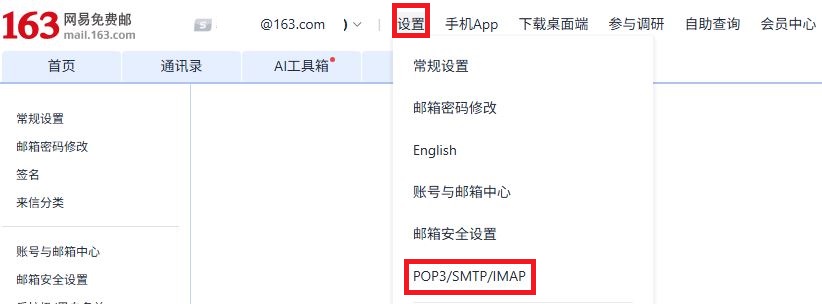
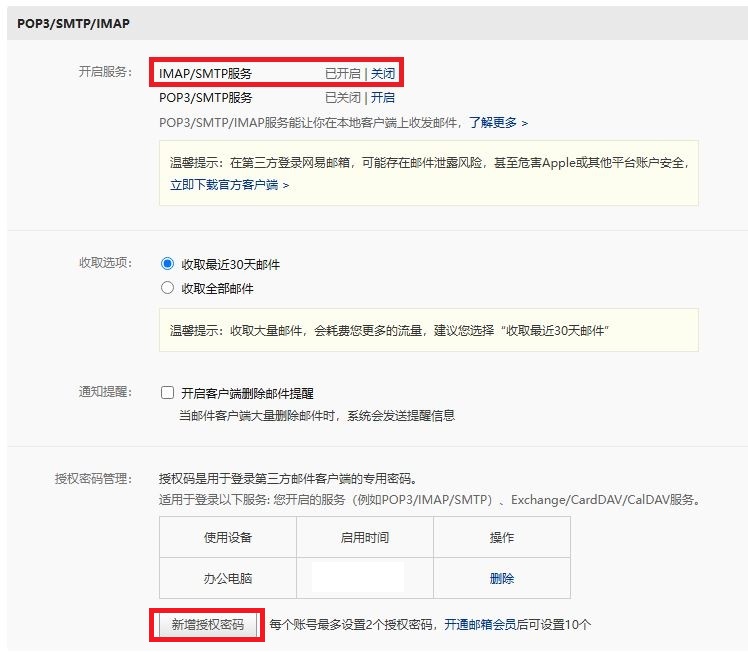
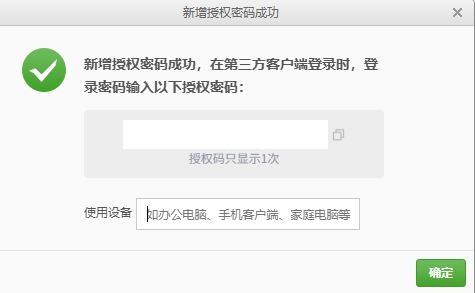
拿到授权码后,在 WP Mail SMTP 的设置里按下面填写:
- SMTP 主机:smtp.163.com
- 加密方式:SSL
- SMTP 端口:465
- SMTP 用户名:你的完整 163 邮箱地址(如 yourname@163.com)
- SMTP 密码:粘贴刚才生成的 16 位授权码(不是邮箱登录密码)
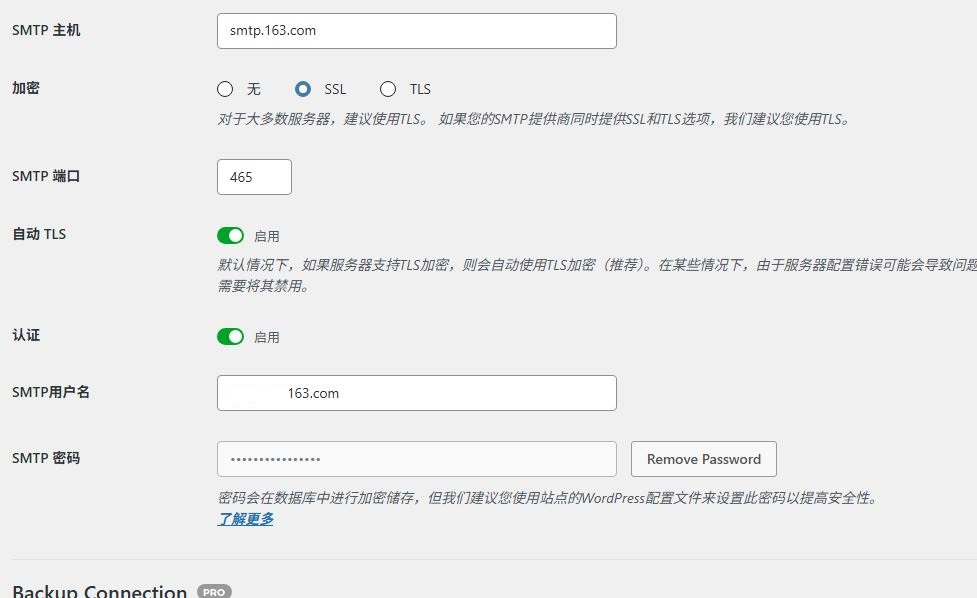
保存后用插件自带的"发送测试邮件"功能验证一下,收到测试邮件就说明配置成功了。如果失败,优先检查授权码有没有复制完整、有没有带上多余空格。
方案三:直接改数据库(手动)
如果只想先把邮箱改掉,可以用 phpMyAdmin 或 SSH 进数据库,找到 wp_options 表里的 admin_email 字段以及 wp_users 表里的 user_email 字段,直接改成新邮箱。改之前记得备份数据库,动手时看清楚字段再操作。
UPDATE wp_options SET option_value = '你的新邮箱@163.com' WHERE option_name = 'admin_email';
UPDATE wp_users SET user_email = '你的新邮箱@163.com' WHERE ID = 1;修改个人资料邮箱更推荐方案二
上面列举的三个方案都能改掉邮箱,但后续可能会不一样。
方案一只解决了"改邮箱"这一件事,服务器的发信功能还是坏的。WordPress 里很多功能都依赖发信:用户注册要发验证邮件,忘记密码要发重置链接,有人评论了还有邮件通知。发信不通,这些都跟着失灵。方案三更不用说了,属于直接跳过问题,发信功能依旧是坏的。
方案二是真正把病根治了:让 WordPress 借助 163 官方服务器发信,不再依赖服务器自带的发信功能。修好之后再回到个人资料里改邮箱,确认邮件就能正常收到,点击邮件里的链接,邮箱就顺利换过来了。顺手把整站的邮件功能都救活,以后注册、找回密码、评论通知全都正常。
WordPress修改个人头像为什么非要去 Gravatar
WordPress 个人资料里的头像默认用 Gravatar 提供的图片。Gravatar 是 Globally Recognized Avatar(全球通用头像)的缩写,2007 年被 WordPress 的母公司 Automattic 收购,随后被做进了 WordPress 内核。
它的设计逻辑是头像跟着邮箱走,而不是跟着网站走:你在 A 站用某个邮箱评论,头像是它;换到 B 站评论,只要邮箱一样,头像还是同一张。这样每个网站都不用自己存头像,作者在任何 WordPress 站点的评论区、文章署名下都能保持同一张脸。
听起来挺美好,但对国内用户有个致命问题:Gravatar 的服务器在国外,访问体验很差,更别说注册登录再上传头像了。所以很多人会觉得头像"根本没法改"。
如果实在想要 Gravatar 的功能,推荐这两个加速服务—AI云边、狗狗加速,运行稳定速度快,费用也很便宜,官网自带最新安全的 Clash Meta for Android下载链接和完整傻瓜式教程,对小白极为友好。
不用 Gravatar 的替代方案
如果只是自己的博客,没必要跟 Gravatar 较劲。在插件功能栏搜索 User Profile Picture,安装启用之后,个人资料页会多出一个本地上传入口,直接从媒体库选图或者上传新图,头像立刻生效。
要说缺点也有一处:这个头像只在你自己的站上生效,其他依赖 Gravatar 的地方(比如别人站点的评论区)显示的还是原来那张。不过对个人博客来说,这一点基本无感。
总结
邮箱和头像这两个参数看着是小事,背后其实是 WordPress 的两套机制:邮箱走的是服务器发信加邮件确认的安全流程,头像走的是 Gravatar 的全球通用设计。改不动的时候别硬刚,换条路就好走了:
- 邮箱改不动,推荐装 WP Mail SMTP 修好发信功能,按 163 邮箱的参数配置授权码,一劳永逸。
- 赶时间可以先装 Change Admin Email 插件应急,或者备份数据库后手改 wp_options 表。
- 头像传不了,装 User Profile Picture 插件就能本地上传,不用去 Gravatar 注册。